رفع ارور 503 در سایتهای وردپرسی
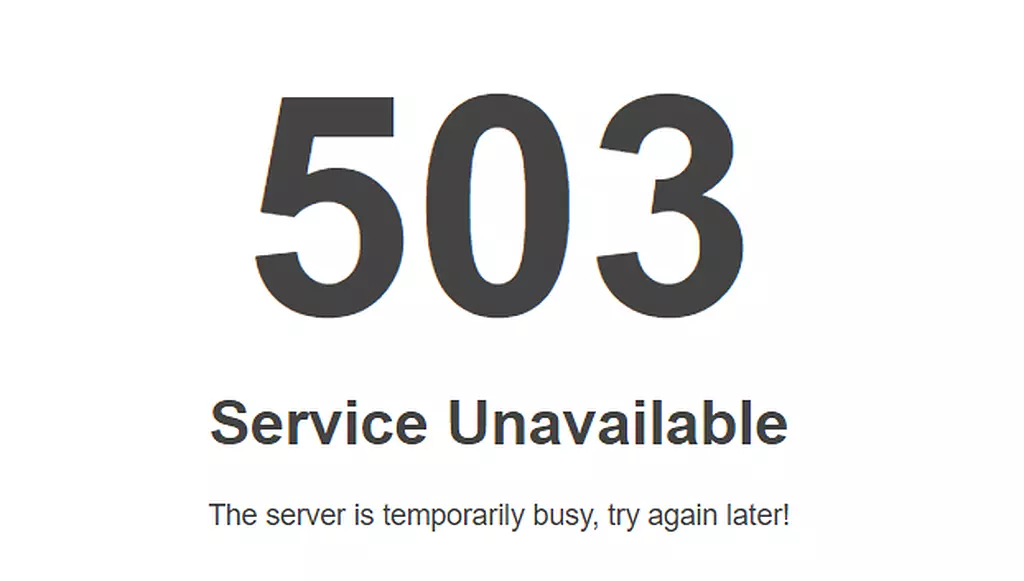
ارور 503 Service Unavailable یکی از مشکلات رایجی است که کاربران وردپرس با آن مواجه میشوند. این خرابی باعث میشود که سایت شما برای بازدیدکنندگان دسترسیپذیر نباشد و میتواند بر ترافیک و رتبهبندی موتورهای جستجو تأثیر منفی بگذارد.
اگر شما هم با این مشکل روبهرو هستید، نگران نباشید! این راهنما گام به گام تمامی روشهای حل این مشکل را توضیح میدهد.
علتهای ارور 503 در وردپرس
قبل از پرداختن به راهحلها، بهتر است بدانید این ارور چه دلایلی دارد:
- فضای هاست پر شده (بیشترین علت)
- پلاگینهای ناسازگور
- قالبهای معیوب
- نسخه قدیمی وردپرس
- محدودیتهای سرور
راهنمای مرحلهبهمرحله حل ارور 503
مرحله 1: بررسی فضای ذخیرهسازی هاست
اولین و مهمترین گام بررسی میزان فضای موجود در هاست شماست:
چگونه بررسی کنیم:
- وارد سیپنل (cPanel) هاست خود شوید
- به بخش Disk Space Usage یا استفاده از فضا مراجعه کنید
- اگر فضای استفاده شده 90% یا بیشتر است، این ارور را دارید
حل مشکل:
- فایلهای غیرضروری را حذف کنید (بکآپهای قدیمی، فایلهای موقت)
- تصاویر بزرگ را فشرده کنید
- یک پلن هاست بزرگتر برای خود انتخاب کنید
مرحله 2: غیرفعال کردن پلاگینها
اگر مشکل از فضای هاست نبود، احتمالاً یکی از پلاگینهای نصبشده مشکلساز است:
روش اول (بدون دسترسی کنسول):
- با استفاده از FTP کلاینت (مانند FileZilla) به هاست خود متصل شوید
- به مسیر
/wp-content/بروید - پوشه
pluginsرا بهplugins-oldتغییر نام دهید - سایت خود را رفرش کنید
بررسی نتیجه:
- اگر ارور رفع شد، یکی از پلاگینها مشکلساز بوده است
- پوشه را دوباره به
pluginsتغییر نام دهید - پلاگینها را یکیک غیرفعال کنید تا مشکلساز را شناسایی کنید
مرحله 3: بررسی و تعویض قالب (Theme)
اگر از پلاگینها ناشی نیست، قالب سایت میتواند مقصر باشد:
مراحل بررسی:
- دوباره به
/wp-content/مراجعه کنید - پوشه
themesرا بهthemes-oldتغییر نام دهید - سایت حالا از قالب پیشفرض وردپرس استفاده خواهد کرد
- اگر مشکل حل شد، قالب قدیمیتان مشکلساز بوده است
گام بعدی:
- یک قالب سالم برای خود انتخاب کنید
- قالب قدیمی را بهروزرسانی کنید یا حذف کنید
آموزش آپدیت دستی وردپرس
اگر مشکل برطرف نشد، آپدیت دستی وردپرس میتواند حل قطعی باشد.
پیشنیاز: پشتیبانگیری از سایت
قبل از هر کاری، حتماً پشتیبان تهیه کنید:
این شامل تمامی فایلها و دیتابیس است. برای این کار دو روش دارید:
روش 1: استفاده از افزونه (آسانتر)
- افزونه
UpdraftPlusیاBackWPupرا نصب کنید - بکآپ خودکار را تنظیم کنید
روش 2: بکآپ دستی
- FTP کلاینت از طریق
wp-contentتمام فایلها را دانلود کنید - از cPanel وارد
Databasesشوید و دیتابیس را Export کنید
مراحل آپدیت دستی
گام 1: دانلود آخرین نسخه وردپرس
- سایت رسمی وردپرس را بازکنید: wordpress.org
- دکمه Download WordPress را کلیک کنید
- فایل زیپ دریافت خواهید کرد (معمولاً 20-30 مگابایت)
گام 2: استخراج فایلها
- فایل زیپ را در کامپیوتر خود استخراج کنید
- پوشهای به نام
wordpressتولید خواهد شد
گام 3: غیرفعال کردن پلاگینها (اختیاری اما توصیه شده)
این مرحله مشکلات احتمالی را در فرآیند آپدیت کاهش میدهد:
- FTP کلاینت را باز کنید
- به
/wp-content/pluginsبروید - نام پوشه
pluginsرا بهplugins-oldتغییر دهید
گام 4: آپلود فایلهای جدید
فایلهای مورد نیاز برای آپلود:
تنها فایلهای زیر را جایگزین کنید (پوشه wp-content را حتماً نکشید):
wp-admin/(کل پوشه)wp-includes/(کل پوشه)wp-config-sample.phpindex.phpwp-activate.phpwp-blog-header.phpwp-comments-post.phpwp-cron.php- و سایر فایلهای ریشه
⚠️ هشدار مهم: پوشه
wp-contentرا آپلود نکنید! این پوشه شامل تمامی پلاگینها، قالبها و محتوای شما است.
گام 5: تایید بازنویسی فایلها
هنگام آپلود، FTP کلاینت میپرسد:
“آیا میخواهید فایلهای موجود را بازنویسی کنید؟”
حتماً “Overwrite” یا “بازنویسی” را انتخاب کنید.
گام 6: آپدیت دیتابیس
- سایت خود را در مرورگر باز کنید
- وردپرس ممکن است پیامی نشان دهد که دیتابیس نیاز به آپدیت دارد
- روی دکمه Update Database یا آپدیت دیتابیس کلیک کنید
- منتظر بمانید تا فرآیند تکمیل شود
گام 7: فعال کردن دوباره پلاگینها
اگر پلاگینها را غیرفعال کردید:
- FTP میں
/wp-contentبه بروید - نام پوشه
plugins-oldرا بهpluginsتغییر دهید - پلاگینها خودکار فعال خواهند شد
نکات مهم و نصیحتهای کاربردی
- پشتیبانگیری نزدیک: برنامهای برای بکآپ منظم سایت داشته باشید. حداقل هفتگی یا ماهیانه بکآپ تهیه کنید.
- بهروزرسانی منظم: وردپرس و تمامی افزونهها را بهطور مرتب بهروز نگه دارید.
- نظارت بر فضای هاست: از زمان به زمان فضای موجود را بررسی کنید و فایلهای قدیمی را حذف کنید.
- استفاده از CDN: برای کاهش بار سرور، از سرویسهای CDN مانند Cloudflare استفاده کنید.
سوالات متداول (FAQ)
س: اگر آپدیت دستی انجام دهم، چند وقت طول میکشد؟
ج: معمولاً 15-30 دقیقه (بستگی به سرعت اینترنت دارد).
س: آیا آپدیت دستی خطرناک است؟
ج: خیر! تا وقتی پشتیبانگیری داشته باشید، کاملاً ایمن است.
س: چرا نباید پوشه wp-content را آپلود کنم؟
ج: زیرا این پوشه شامل محتوای شخصیتان است و اگر آپلود کنید، تمامی تنظیمات از دست خواهند رفت.
ارور 503 وردپرس معمولاً قابل حل است. مراحل را بهترتیب دنبال کنید:
- ✅ فضای هاست را بررسی کنید
- ✅ پلاگینها را غیرفعال کنید
- ✅ قالب را تغییر دهید
- ✅ وردپرس را آپدیت کنید
اگر مشکل حل نشد، با پشتیبانی هاست خود تماس بگیرید.
۰ نظر