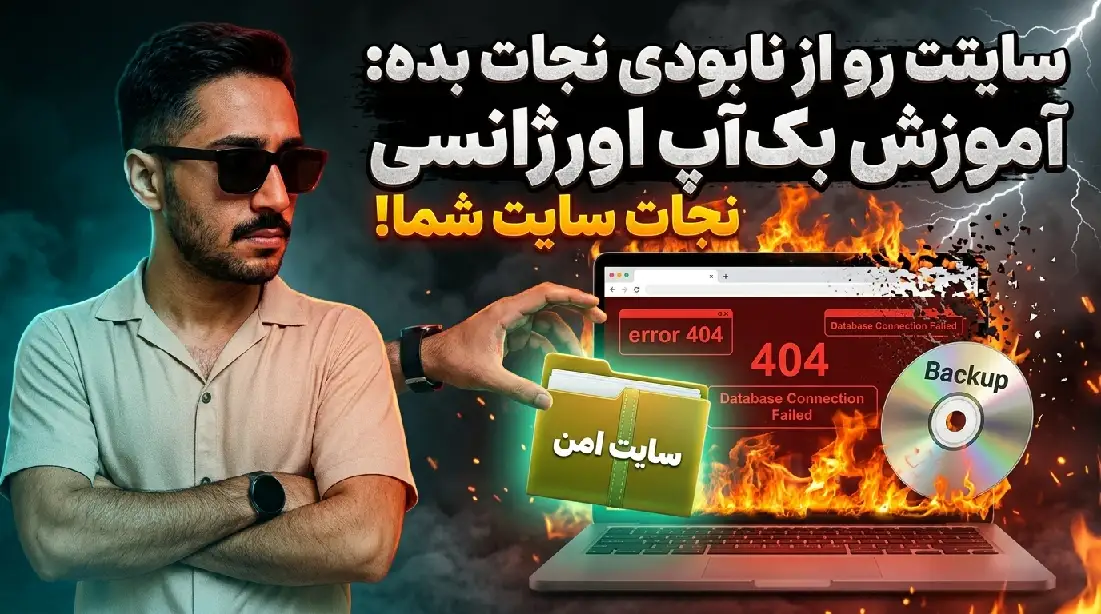
چرا بکآپ برای وردپرس ضروری است؟
هر لحظه امکان هک، خطای انسانی، مشکل در هاست یا آپدیت خراب وجود دارد. اگر از سایت خود بکآپ منظم نداشته باشید، ممکن است تمام زحمات ماهها و سالها را یکباره از دست بدهید.
در این آموزش، ۳ روش جامع بکآپ گیری را از ساده تا حرفهای توضیح میدهم:
- بکآپ کامل از طریق سیپنل هاست
- بکآپ دستی (Zip کردن فایلها + خروجی از phpMyAdmin)
- بکآپ با افزونه داپلیکیتور (Duplicator)
در ویدیو زیر هم به به صورت کامل به این موضوع پرداختم :
اگر به سیپنل هاست خود دسترسی دارید، راحتترین روش برای گرفتن فول بکآپ استفاده از بخش Backup یا Backup Wizard است.
✅ این روش تمام فایلهای عمومی، پایگاه داده، ایمیلها و تنظیمات هاست را در یک فایل zip ذخیره میکند.
مراحل:
- وارد سیپنل سایت خود شوید (معمولا از طریق
sitedomain.com/cpanel)
- گزینه Backup را پیدا کنید.
- روی Download Full Account Backup کلیک کنید.
- مقصد بکآپ را انتخاب کنید (همان هاست یا یک سرور راه دور مثل FTP).
- روی
Generate Backup کلیک کنید.
نکته: برای بازگردانی بکآپ کامل باید با پشتیبانی هاست یا از طریق Restore Full Backup اقدام کنید.
روش دوم: بکآپ دستی (سخت اما دقیق)
این روش برای مواقعی مناسب است که به سیپنل دسترسی ندارید یا میخواهید فقط اطلاعات خاصی را بکآپ بگیرید.
قسمت ۱ – بکآپ فایلهای سایت (از File Manager یا FTP)
- وارد مدیریت فایل سیپنل یا با نرمافزار
FileZilla به هاست متصل شوید.
- به پوشه
public_html بروید (تمام فایلهای سایت شما اینجاست).
- همه فایلها را انتخاب کرده و از گزینه Compress (Zip) استفاده کنید.
- فایل Zip ایجاد شده را روی کامپیوتر خود دانلود کنید.
قسمت ۲ – بکآپ پایگاه داده (MySQL) از طریق phpMyAdmin
- در سیپنل وارد phpMyAdmin شوید.
- نام دیتابیس وردپرس خود را انتخاب کنید.
- روی تب Export کلیک کنید.
- روش Quick را انتخاب کرده و قالب SQL را حفظ کنید.
- روی
Go کلیک کنید تا فایل SQL ذخیره شود.
✅ اکنون یک بکآپ کامل دستی شامل فایلها (zip) + دیتابیس (sql) دارید.
روش سوم: بکآپ خودکار و حرفهای با افزونه Duplicator
برای کسانی که میخواهند بهصورت مرتب و خودکار بکآپ بگیرند یا سایت را به هاست دیگر منتقل کنند، افزونه داپلیکیتور بهترین انتخاب است.
مراحل کار با Duplicator:
- از بخش افزونهها → افزودن، عبارت
Duplicator را جستجو و نصب و فعال کنید.
- به منوی Duplicator → Packages بروید.
- روی Create New کلیک کنید.
- در مرحله اول، نام بسته (Package) را مشخص کنید.
- در Scan، اگر خطای خاصی نبود روی Build کلیک کنید.
- بعد از اتمام، دو فایل دانلود میشود:
installer.php و archive.zip.
با این روش میتوانید بکآپ را روی فضای ابری مثل گوگل درایو یا دراپباکس هم ذخیره کنید.
جمعبندی و پیشنهاد نهایی
| روش |
سرعت |
نیاز به تخصص |
مناسب برای |
| سیپنل فول بکآپ |
زیاد |
کم |
بکآپ کامل هاست |
| دستی (Zip + phpMyAdmin) |
متوسط |
متوسط |
کنترل کامل روی فایلها |
| افزونه Duplicator |
زیاد |
خیلی کم |
بکآپ خودکار و انتقال سایت |
پیشنهاد من: همیشه حداقل دو روش را انجام دهید. مثلا ماهی یکبار فول بکآپ سیپنل و هفتهای یکبار بکآپ با Duplicator.
سوالات متداول (FAQ)
۱ – بکآپ وردپرس چقدر حجم میخورد؟
بستگی به تعداد فایلها و پستها دارد. معمولا بین ۵۰ مگابایت تا چند گیگ.
۲ – آیا بکآپ داپلیکیتور برای ریستور کامل کافی است؟
بله. با دو فایل installer.php و archive.zip میتوانید سایت را در هر هاست دیگری کامل بازگردانی کنید.
۳ – تفاوت فول بکآپ سیپنل با روش دستی چیست؟
فول بکآپ شامل تنظیمات هاست، فوروارد ایمیلها و کرون جابها هم میشود، اما روش دستی فقط فایلها و دیتابیس است.
لینکهای مفید (منابع مقاله)
نکته نهایی: بکآپ گرفتن مثل بیمه سایت شماست؛ انجام ندادن آن، یک ریسک همیشگی است. اگر این آموزش برایتان مفید بود، حتما ویدیوی کامل این روشها را تماشا کنید.