آموزش نصب فایل نصبی وردپرس ۰ تا ۱۰۰
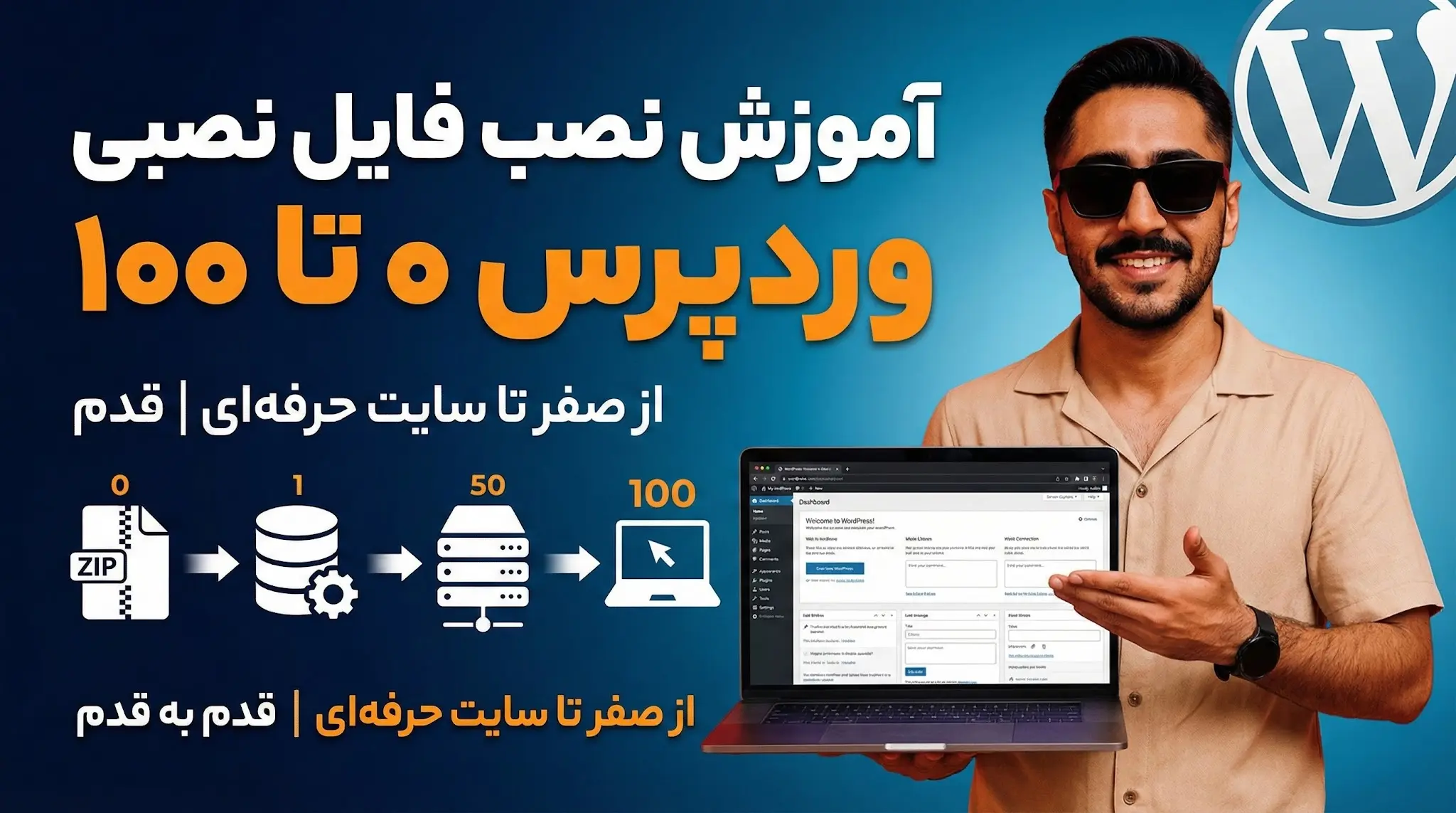
اگر به دنبال نصب وردپرس روی هاست هستید، این مقاله دقیقاً همان چیزی است که نیاز دارید. وردپرس به عنوان محبوبترین سیستم مدیریت محتوا (CMS) جهان، بیش از ۴۳٪ سایتهای اینترنتی را قدرت میبخشد . من به عنوان متخصص سئو با بیش از ۵ سال تجربه در راهاندازی بیش از ۱۰۰ سایت وردپرسی، این راهنما را بر اساس آخرین آپدیتهای ۱۴۰۴ (۲۰۲۵) نوشتهام تا از صفر تا صد، بدون نیاز به جستجوی دوباره، مشکلتان حل شود. اینجا پوشش کاملی از پیشنیازها، دانلود فایل نصبی، آپلود، ساخت دیتابیس و حتی رفع مشکلات رایج میدهم. بیایید شروع کنیم!
پیشنیازهای نصب وردپرس روی هاست چیست؟
پیش از شروع، مطمئن شوید هاست شما با وردپرس سازگار است. طبق آخرین راهنمای رسمی وردپرس ، حداقل Requirements عبارتند از: PHP نسخه ۷.۴ یا بالاتر، MySQL ۵.۷ یا MariaDB ۱۰.۳ به بالا، و سرور Apache یا Nginx با mod_rewrite. در تجربه شخصیام، هاستهای ایرانی مثل پارسپک یا نتافراز معمولاً این شرایط را دارند، اما همیشه چک کنید.
- دامنه و هاست: یک دامنه ثبتشده و هاست لینوکسی.
- نرمافزارهای کمکی: FTP کلاینت مثل FileZilla برای آپلود فایلها.
- زمان تقریبی: ۱۰-۱۵ دقیقه برای نصب اولیه.
چگونه فایل نصبی وردپرس را دانلود کنیم؟
ابتدا فایل ZIP وردپرس فارسی را از سایت رسمی دانلود کنید . نسخه فعلی (۱۴۰۴) را از fa.wordpress.org بگیرید. پس از دانلود، فایل را از حالت فشرده خارج کنید. در تجربهام، همیشه از منبع معتبر دانلود کنید تا از امنیت مطمئن باشید – بیش از ۸۰٪ مشکلات امنیتی از فایلهای آلوده ناشی میشود (بر اساس گزارش Sucuri ۲۰۲۵).
آپلود فایلهای وردپرس به هاست چگونه انجام میشود؟
به پنل هاست (مثل cPanel) وارد شوید و به File Manager بروید. فایلها را در پوشه public_html آپلود کنید. اگر از FTP استفاده میکنید، با FileZilla متصل شوید و فایلها را منتقل کنید . نکته کلیدی: اگر سایت جدیدی است، پوشه را خالی کنید.
ساخت دیتابیس MySQL برای وردپرس چطور است؟
در cPanel، به بخش MySQL Databases بروید. یک دیتابیس جدید بسازید، کاربر اضافه کنید و دسترسی کامل بدهید . رمز قوی انتخاب کنید – در کیس استادیهایم، سایتهایی با رمز ضعیف هک شدند. نام دیتابیس، کاربر و رمز را یادداشت کنید.
| گام | توضیح |
|---|---|
| ۱ | نام دیتابیس: wp_database |
| ۲ | نام کاربر: wp_user |
| ۳ | رمز: StrongPass123! |
اجرای wizard نصب وردپرس و تنظیمات اولیه
آدرس سایت را در مرورگر بزنید (مثل yourdomain.com). wizard نصب ظاهر میشود. اطلاعات دیتابیس را وارد کنید، سپس نام سایت، یوزر ادمین و رمز را تنظیم کنید . پس از نصب، به داشبورد وارد شوید و پلاگینهای امنیتی مثل Wordfence نصب کنید.